email: delievabg@gmail.com
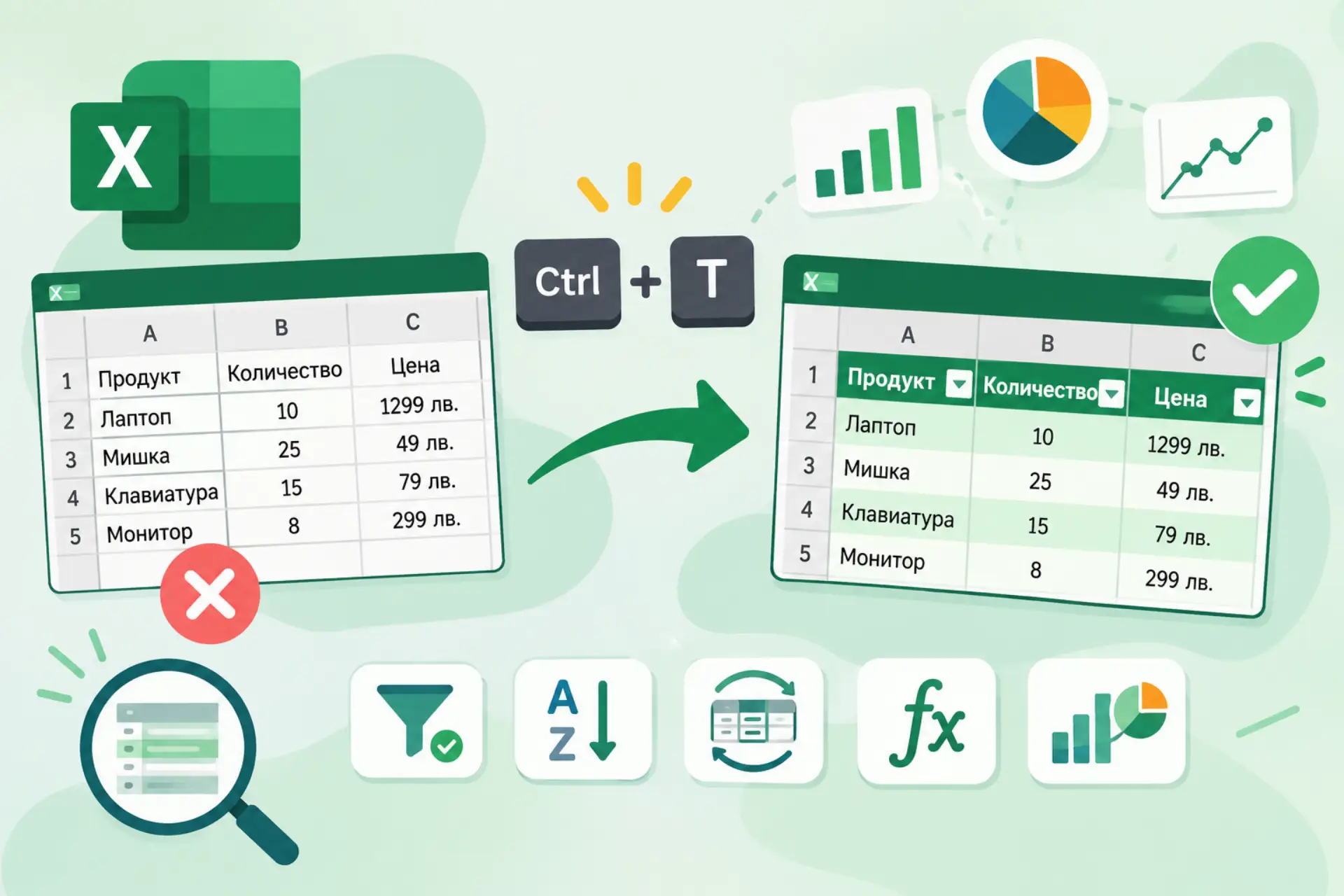
До скоро считах, че „Да създадеш таблица в Excel“ означава просто да отвориш екселски файл и да въведеш данните, които имаш в клетките, които са начертани с Gridlines, след което да ги обработваш.
Обаче се оказва, че тази информация просто е представена визуално в табличен вид, но това не я прави таблица, според програмата, а просто неструктуриран списък с данни.
Например този примерен списък с данни (който използвах и в предишния пост за Excel):
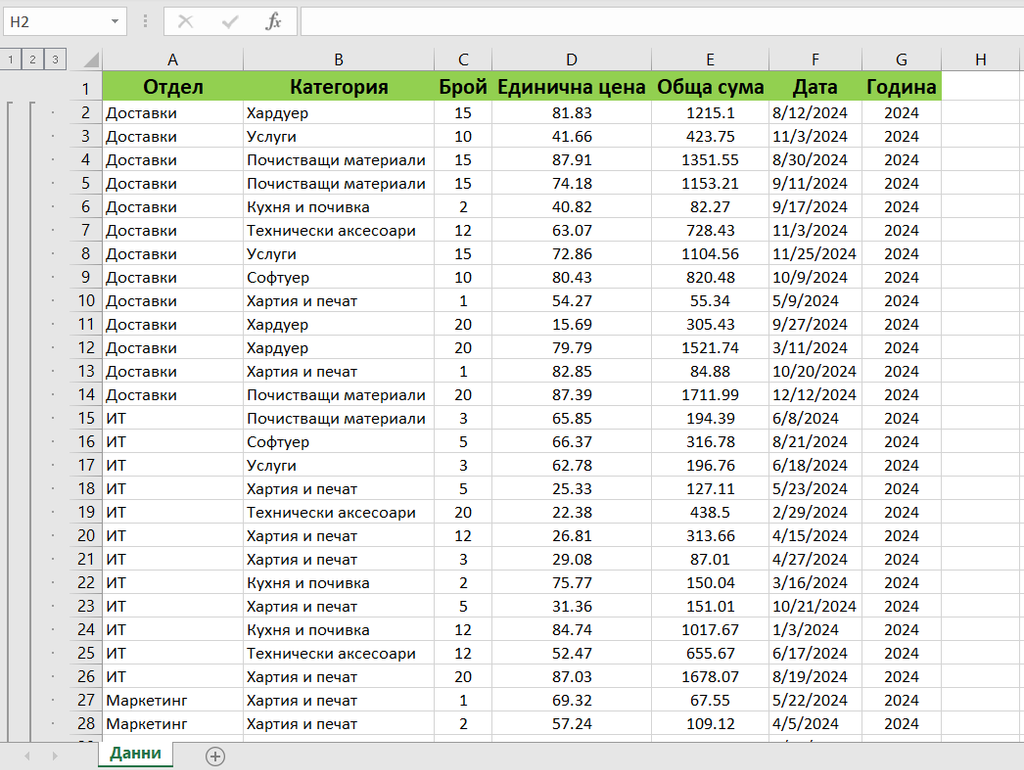
Не е таблица, а само списък с данни.
За да стане таблица, има два варианта. Единият да форматираме чрез меню Home -> Menu Style-> Format as Table:
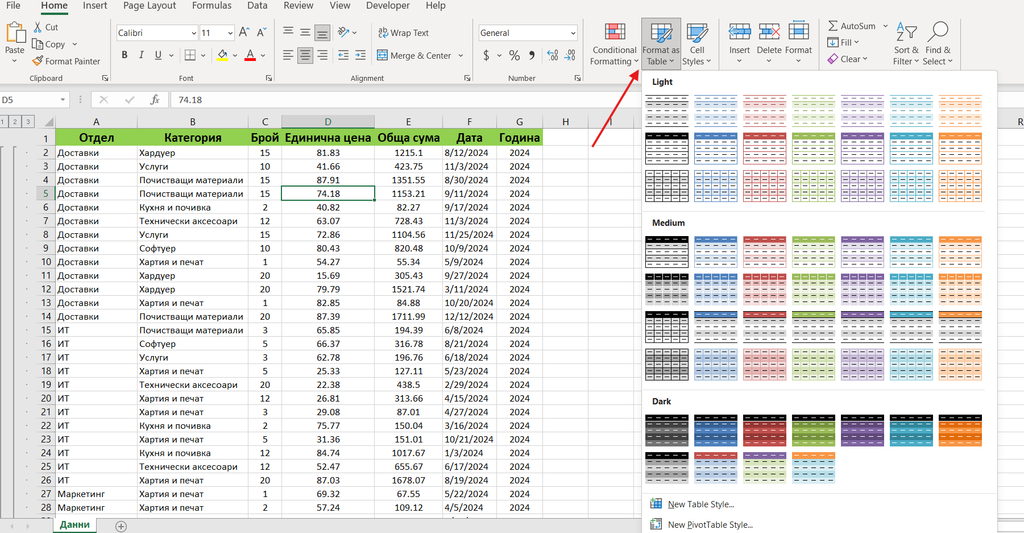
И да си изберем стил.
А другият чрез използване на клавишна комбинация. Тоест, първо кликаме на произволна клетка от списъка с данни, маркираме целият списък с данни чрез Ctrl + A и натискаме Ctrl + T.
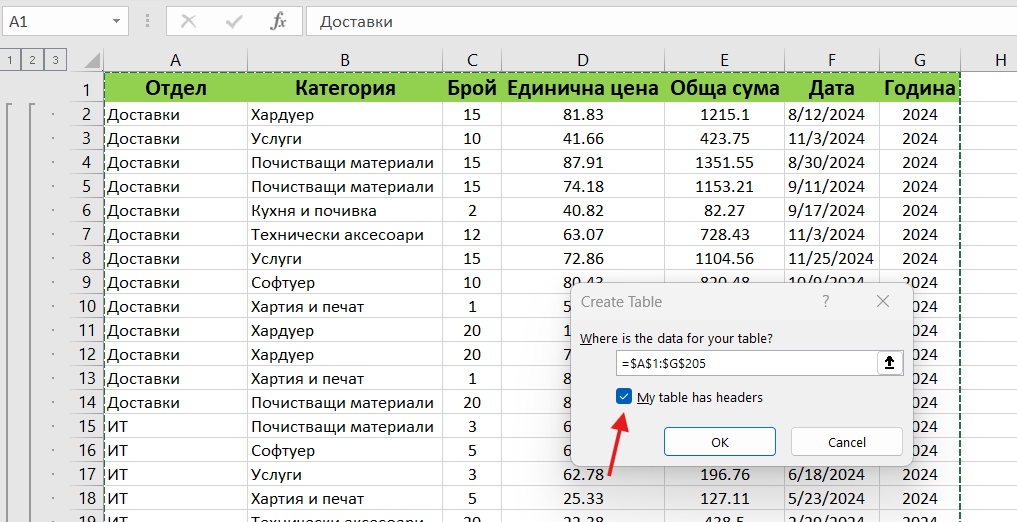
Като ако имаме Header, добавяме отметката и натискаме ОК. Резултатът е:
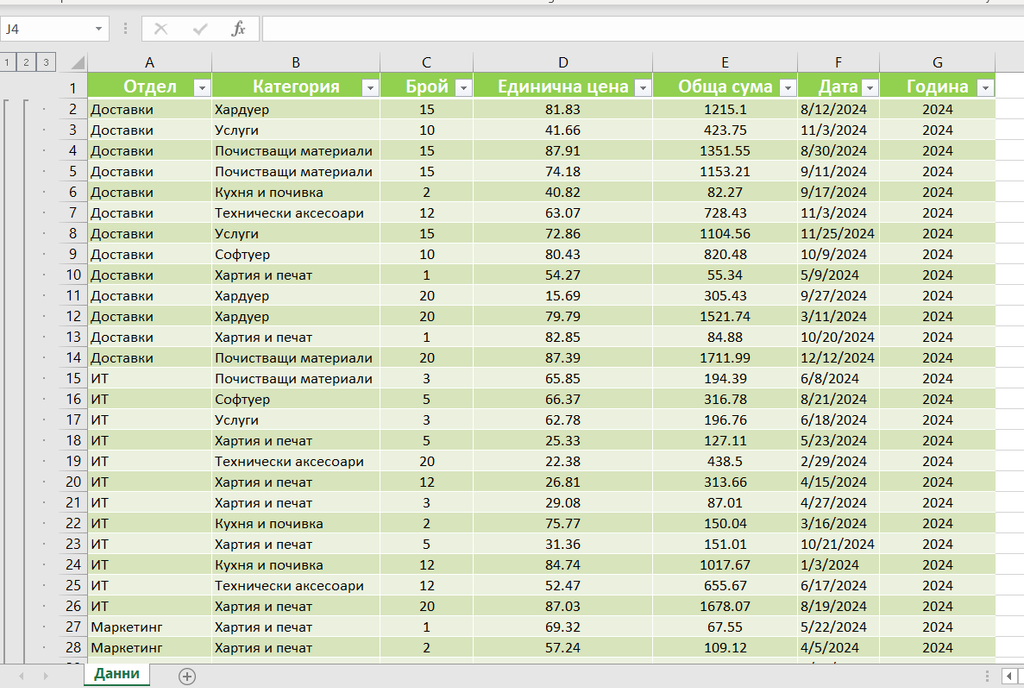
Вече имаме един не само по-красив и добре организиран списък с данни, но и вече форматиран като истинска екселска таблица списък с данни.
И сега сигурно ще попитате – Какво от това?
Предимствата са няколко:
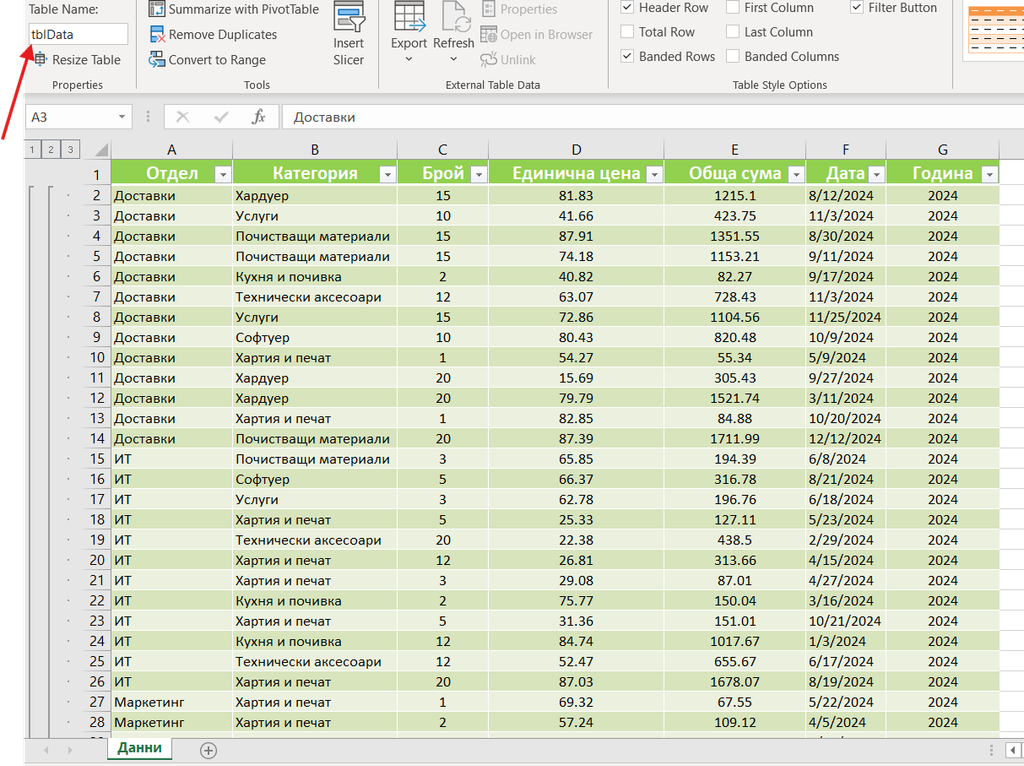
Първо, можем да дадем име на таблицата, което в последствие да използваме при работа с тази таблица:
Автоматично се наследяват формули и форматиране. Например, когато решите да добавите нов ред или колона, не е необходимо да копирате наново всички използвани формули, функции и форматирания, а това ще стане автоматично. Например:

Тук даже не се вземат адресите на клетките за използването на формулата (в случая само изваждане от колоната „Обща сума“ и „Ед. цена“, а направо се използват имената на колоните във формулата.
Могат също да се правят автоматични обобщения.
Например:
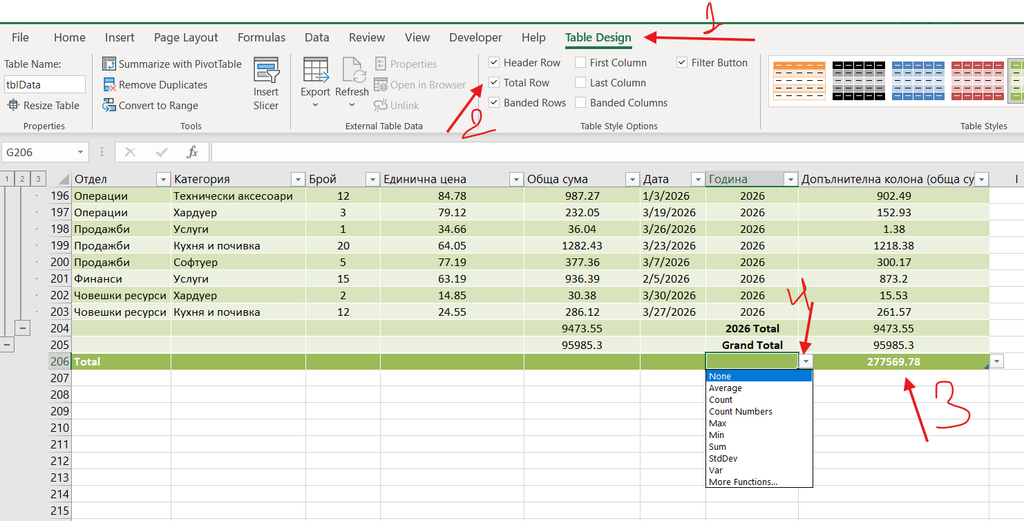
При форматиране на списъка с данни като таблица, се появява нов таб Table Design, който позволява достъпа до допълнителни опции за конкретната таблица. Например при поставянето на отметката върху Total Row, се появява допълнителен ред в най-долната част на таблицата, с общата сума на съответната колона или може да се избере друга функция като Average, Count Numbers и т.н.
Има и други предимства от форматирането на списък с данни като таблица. Например използването на „Винаги видими заглавия“ (Freeze Panes) наготово, автоматично обновяване на Pivot таблици и диаграми, при въвеждането на нови редове и колони. Иначе се налага ръчно обновяване на диапазона и т.н.
Що се отнася до употребата на тази функционалност, тя е полезна при управлението на инвентар, складови наличности и каталози, при създаването и управлението на финансови отчети, приходи и разходи, при създаването на обобщаващи таблици и графики, създаването и управлението на To-Do списъци и други.
Така, че изводът е, че използването на „Форматиране като таблица“ за вашият списък с данни е доста полезен трик, който ще ви спести време и ще ви автоматизира някои процеси.