email: delievabg@gmail.com
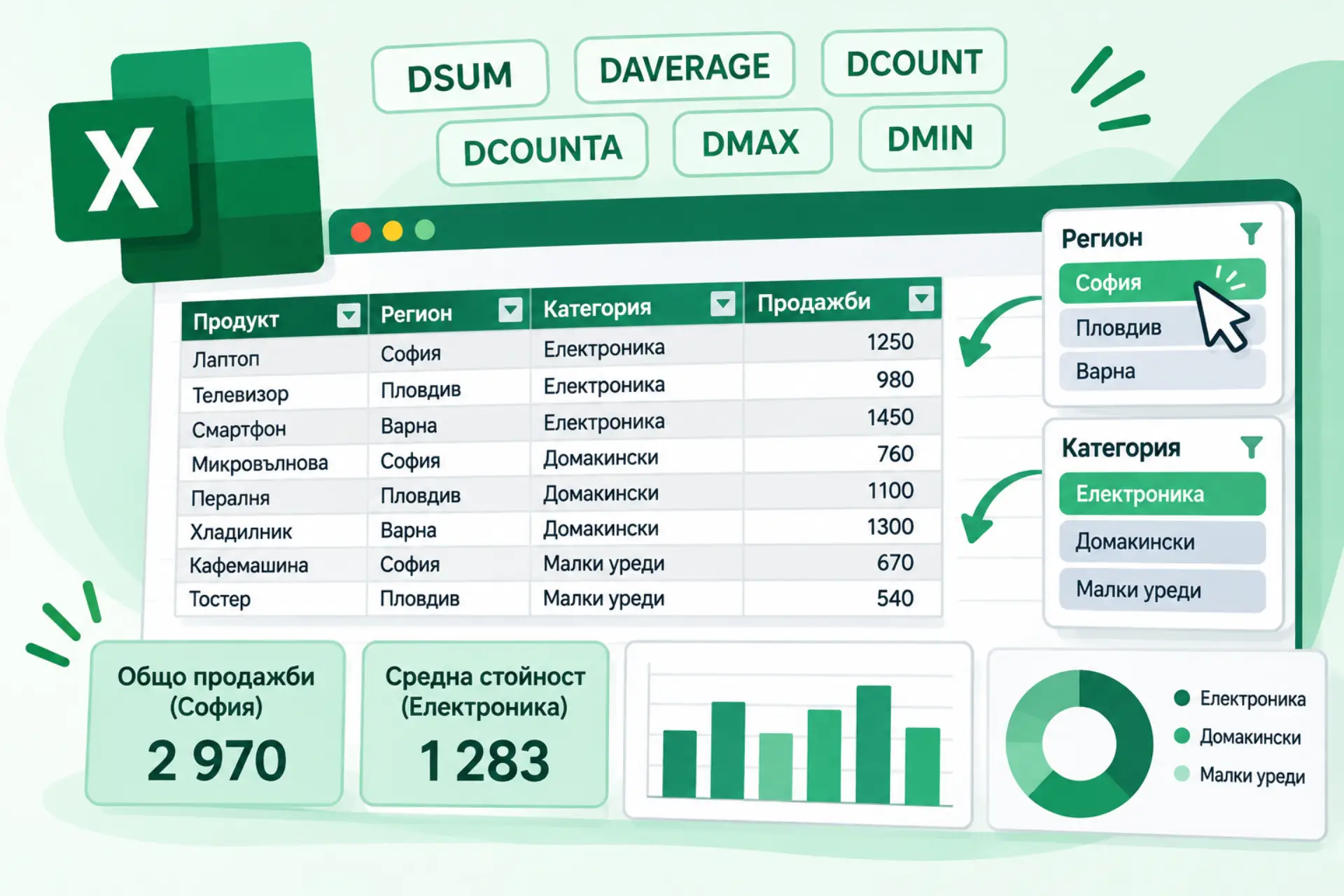
Създаването на динамични отчети в Excel и работата с бази данни (Databases) в Excel е едно от най-яките неща, които можете да правите с тази програма.
Причината е, че тези функционалности, свързани с базите данни позволяват да се създават таблици с обобщени резулати, при които стойностите се променят автоматично и веднага, в зависимост от избраните филтри, без да се налага ръчно редактиране на формулите.
За разлика от статичният отчет, при който се показват само едни фиксирани данни – например само продажбите в определен град (да кажем София) през определен период (да кажем Януари), динамичният отчет може да работи като интерактивен калкулатор.
По този начин, вместо да се създават отделни списъци, в отделни табове на екселския файл, се използва един единствен екран. Просто се сменя дадения град или месец в определена клетка и целият отчет се пренастройва за новите параметри.
Резултатите се преизчисляват в реално време, а шансът мениджърът или потребителят, който иска да разгледа отчетите да „счупи“ някакви данни в таблицата чрез случайно изтриване, например, е почти нулев.
Функциите, които отговарят за създаването на такива динамични отчети са 12 на брой и започват с буквата D като се наричат „функции за бази данни“ (Database functions), където буквата D идва от английската дума Database (бази данни).
Тези функции са създадени за изчисляване на данни в големи таблици, когато искаме да приложим сложни критерии за филтриране преди самото изчисление.
Тези D-функции обикновено се използват в структурирани таблици, организирани като база данни. В тях, всеки ред представлява отделен запис (например конкретна продажба), а всяка колонка си има ясно заглавие/header на първия ред (например Дата, Град, Сума и т.н.).
Сега може би някои от вас, които са работили или пък знаят за стандартните функции SUMIFS или COUNTIFS, сигурно се чудят защи бихме избрали DSUM или друга D-функция, вместо стандартните, които вече посочих?
Причините са няколко. Ако искаме да добавим логически условия като И или ИЛИ, стандартните функции работят лесно с условието „И“ (например: Регион = София И Продукт = Лаптоп). Но от друга страна, D-функциите позволяват изключително лесно комбиниране на условия като „И“ и „ИЛИ“ едновременно. Например: Регион = (София И Сума > 500) ИЛИ (Регион = Пловдив И Сума > 1000). Като в този пример скобите са поставени за нагледност, но във формулата могат и да не присъстват.
Друго предимство от употребата на този тип функции е, че условията не са скрити вътре във формулата, а са изнесени в малка отделна таблица в листа. Така, всеки потребители може да ги види и промени директно в клетките, без да редактира самата формула.
И още едно предимство са липсата на алтернативни вградени функции в по-старите версии на програмата, които да заменят някои изчисления, възможни с D-функциите.
И нека сега видим как работят:
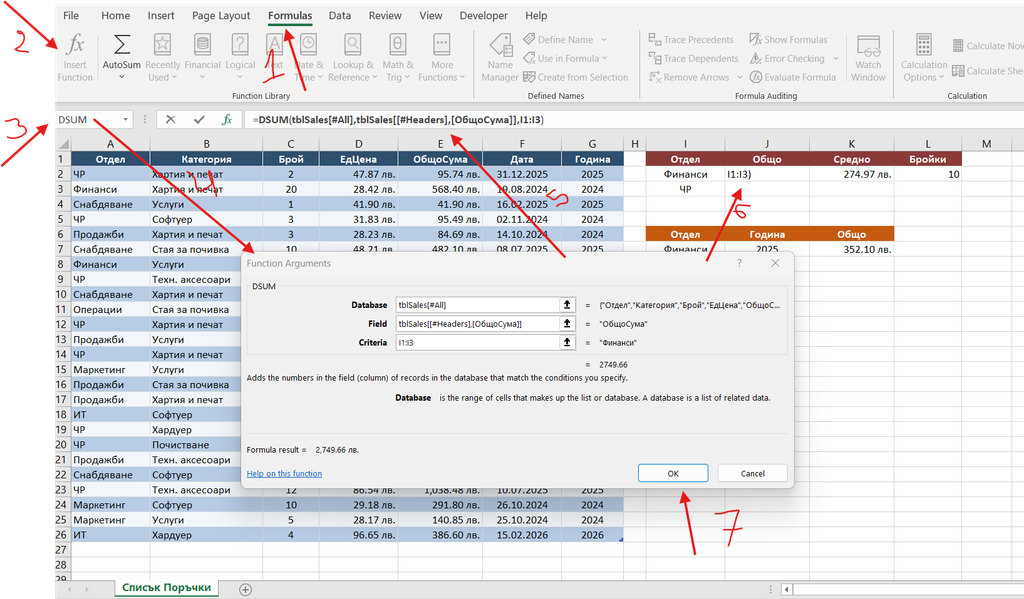
Първо, избираме менюто Formulas -> Insert Function -> Database -> DSUM ->и въвеждаме аргументите на функцията DSUM. В случая Database (което е нашата таблица с данни) + Field (в случая колона ОБЩА СУМА) + Criteria (Където в случая избираме Отдел+Финанси+ЧР – или клетки от I1:I3).
Това ще ни даде сумата за дадените отдели, които сме избрали, както и средната стойност и бройки. В случая Финанси или ЧР.
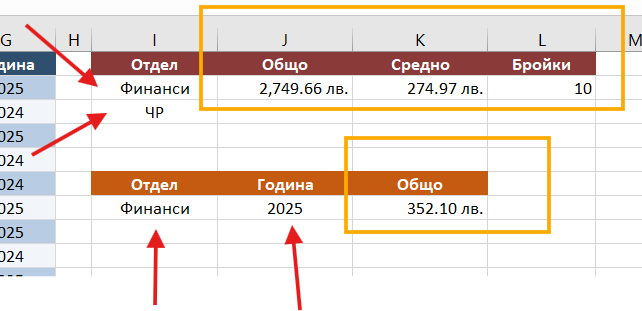
В случая това, което съм посочила със стрелките са критериите, а резултатът се вижда в оградените правоъгълници с оранжево.
Има и друг трик, който забравих да спомена, но той няма общо с използването на Database функциите. Все пак е полезен при създаването на Dashboards с отчети.
Става дума за изпозването на Slicers или по-добре изглеждащото визуално филтриране.
Ето как работи:
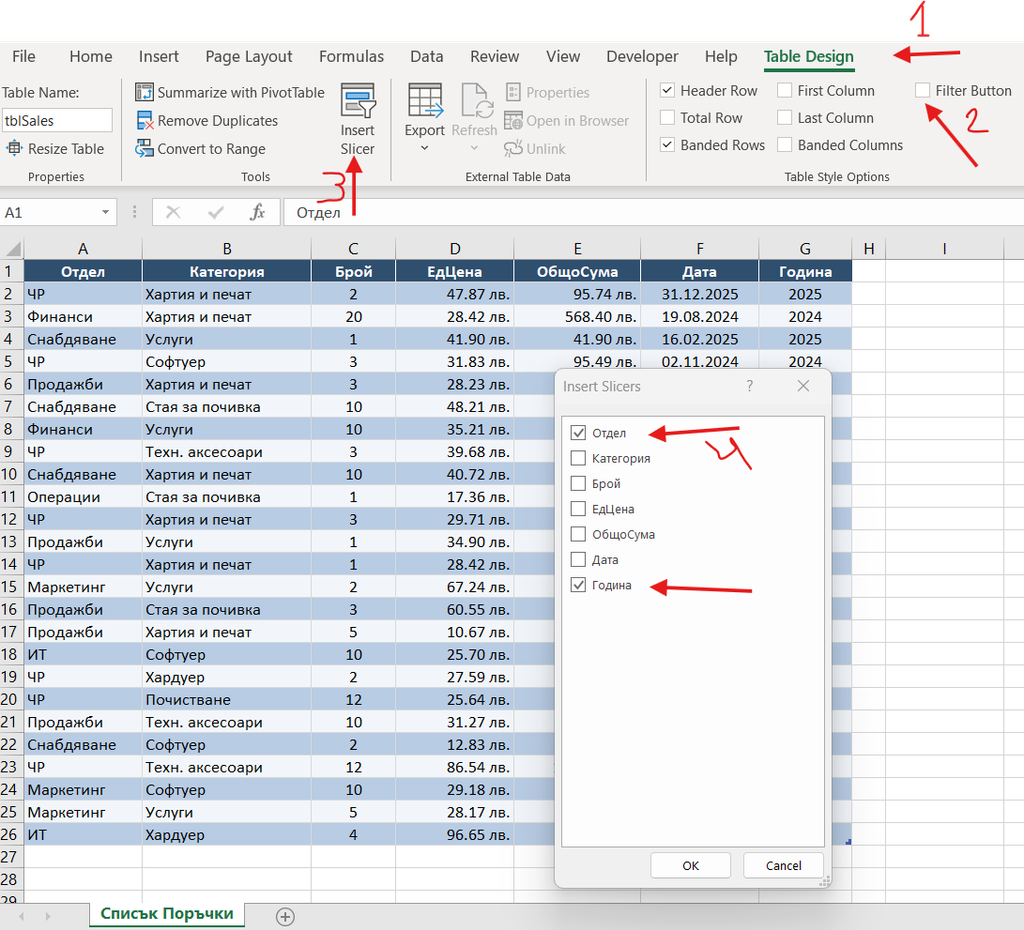
Първо, списъкът с данни трябва да е маркиран като таблица, след това отивате в Table Design -> махате отметката от Filter Button -> Цъкате на бутона Insert Slicer -> И избирате за кои колони искате да сложите слайсър. Аз избрах в случая „Отдел“ и „Година“. Резултатът е:
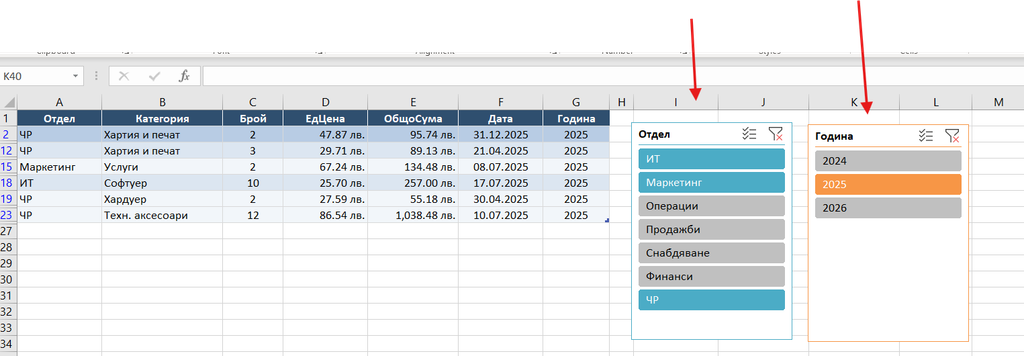
По-визуално добре изглеждащо филтриране на данните. Просто кликвате върху желаните бутони и си филтрирате колоните, които искате. По този начин е доста по-лесно да си визуализирате желаните данни.
Относно D-функциите, няма нужда да ги пиша всичките, защото в интернет има достатъчно информация по темата коя как се използва. 🙂